
Chrome 拡張機能
インストール
Chrome ウェブストアの Fivia ページから Fivia 拡張機能をインストールします。インストール後、ブラウザの右上に Fivia のアイコンが表示されます。
画像をアートボードに追加する
Web ページ上の任意の画像の上で右クリックすると、コンテキストメニューに Fivia のサブメニューが表示されます。
- 保存したい画像を右クリック
- Fivia → 保存先のアートボード名をクリック
- 右上のアイコンに ✓ が表示されれば保存完了
保存に失敗した場合は ✗ が表示されます。ネットワークの状態やログイン状態を確認してください。
コンテキストメニューの構成
ログイン済みの場合、右クリックメニューには以下の項目が表示されます。
| 項目 | 説明 |
|---|---|
| アートボード名 | クリックするとその画像を保存 |
| アートボードを作成 | 新しいアートボードを作成するウィンドウを開く |
| アートボードを開く | Fivia のアートボード一覧ページを開く |
| 同期 | アートボード一覧のキャッシュを更新 |
| ログアウト | Fivia からログアウト |
アートボードがまだない場合は「アートボードがありません」と表示されます。
拡張機能のポップアップ
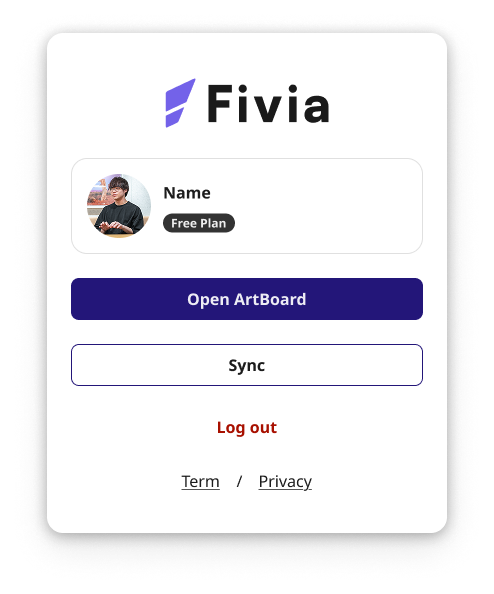
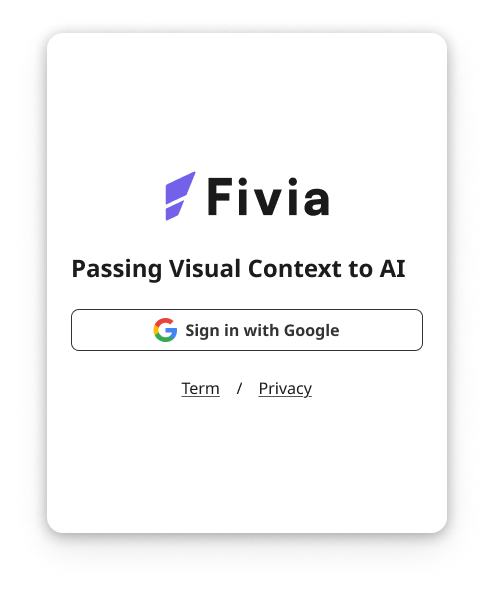
ブラウザ右上の Fivia アイコンをクリックするとポップアップが開きます。
ログイン済みの場合
未ログインの場合
拡張機能からアートボードを作成する
コンテキストメニューの アートボードを作成 をクリックすると、小さなウィンドウが開きます。
- アートボード名を入力(必須)
- 説明を入力(任意)
- 作成 をクリック
作成後、コンテキストメニューに新しいアートボードが自動的に追加されます。
キャッシュについて
拡張機能はアートボード一覧をローカルにキャッシュして動作を高速化しています。Web アプリ側でアートボードを作成・削除した場合は、同期 ボタンをクリックしてキャッシュを更新してください。
ログイン方法
- 拡張機能のアイコンをクリック
- Google でサインイン をクリック
- Fivia の認証ページで Google アカウントを選択
既に Fivia の Web アプリにログイン済みの場合でも、拡張機能では別途ログインが必要です。
トラブルシューティング
画像を右クリックしてもメニューが出ない
- 拡張機能が有効になっているか確認してください
- ページを再読み込みしてから試してください
✗ が表示されて保存できない
- ログインしているか確認してください
- アートボードが存在するか確認してください
- ネットワーク接続を確認してください
アートボードが一覧に出てこない
- ポップアップまたはコンテキストメニューの 同期 をクリックしてください