
AI × VISUAL CONTEXT
集めたビジュアルをそのままAIに渡す。
Fivia は、Web上で見つけたビジュアルの断片をアートボードに整理し、MCP 経由で AI に「渡す」ためのツールです。
言葉にしにくい「このスタイル」を、画像のまま共有できます。

 Googleではじめる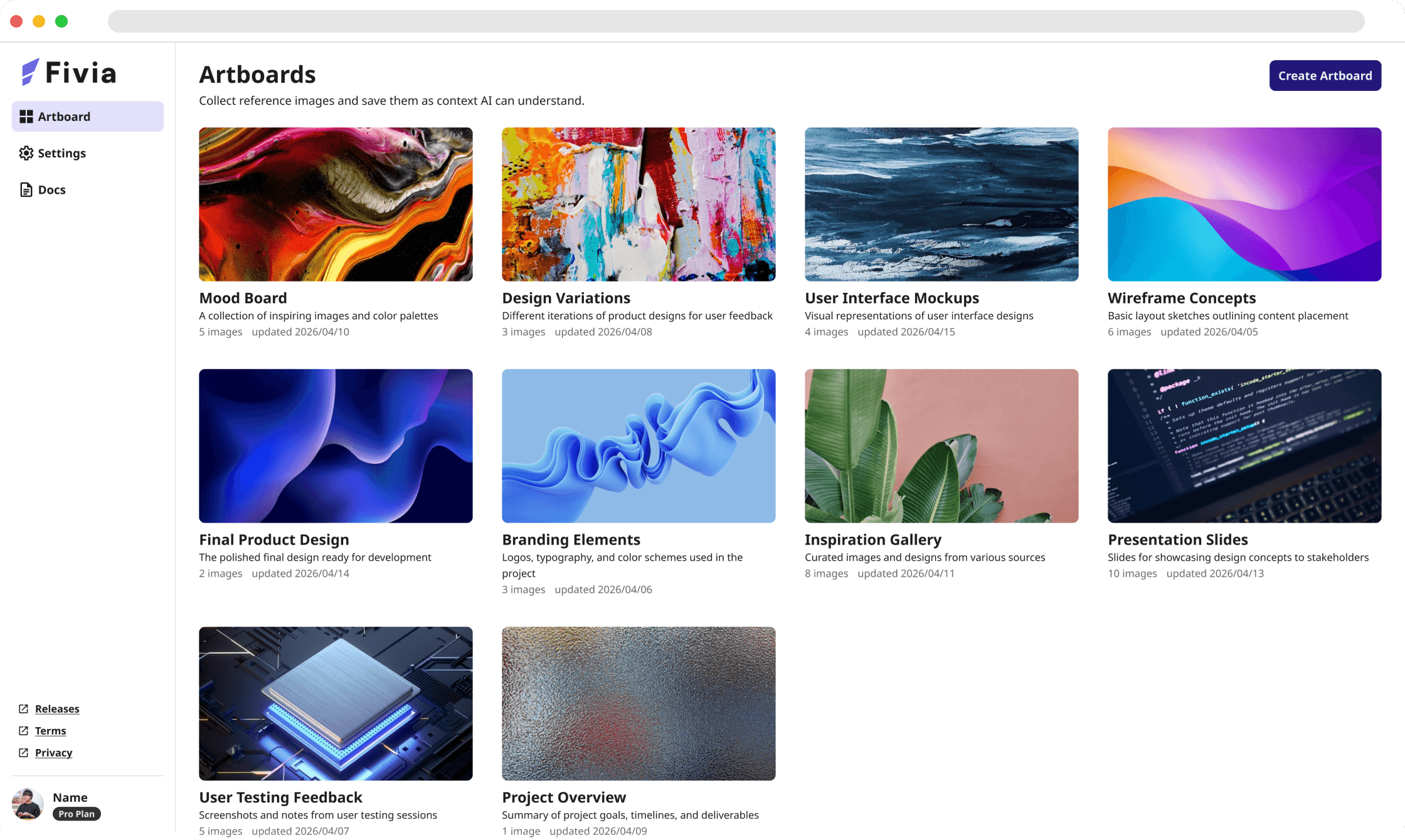
01 · CHROME EXTENSION
集める
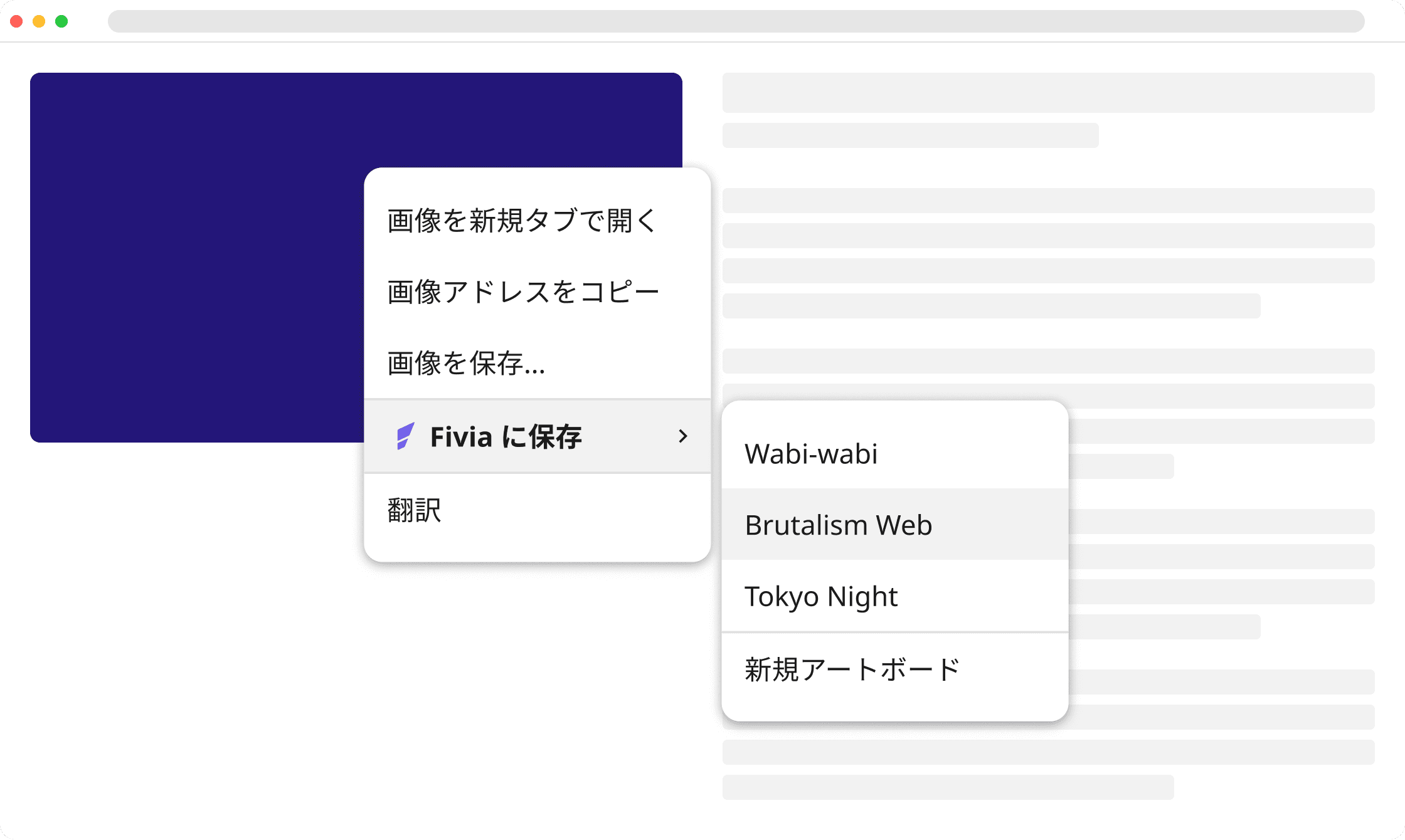
気になった画像を右クリックでアートボードへ保存。
02 · WEB APP
整える
ムード・スタイル・質感ごとにアートボードへまとめる。
03 · MCP SERVER
渡す
MCP 経由で AI にアートボードをまるごと参照させる。
01CHROME EXTENSION
右クリックで
アートボードに保存
気になった画像を見つけたら、右クリックメニューから保存先のアートボードを選ぶだけ。Web App を開きにいかなくても、リサーチの流れを止めずに集められます。
- ✓画像URLを自動取得
- ✓その場で新規アートボード作成も
02WEB APP
アートボードで
ムードを束ねる
1 アートボード = 1 スタイル / 1 ムード。画像を集めて、説明文を添えるだけ。書いた説明文はそのまま AI への補助コンテキストとして使われます。
- ✓アートボード単位で整理・削除
- ✓説明文がそのまま AI の文脈になる
03MCP SERVER
AI から
アートボードを呼ぶ
Claude Code などの MCP クライアントから、あなたのアートボードを直接参照できます。画像は base64 と URL の両方で渡されるので、AI が「このスタイル」を絵として理解します。
- ✓
list_artboards/get_artboardの 2 ツール - ✓base64 + URL の両方を返す
FOR DEVELOPERS
Claude Code で
MCPを追加するだけ。
https://fivia.dev/api/mcp を Remote MCP サーバーとして追加するだけ。Claude Code が OAuth 認証を自動で案内します。
1# ~/.claude/settings.json2{3 "mcpServers": {4 "fivia": {5 "type": "http",6 "url": "https://fivia.dev/api/mcp"7 }8 }9}